


Si estás aquí es que ya has visto este post. De no haberlo hecho, te recomiendo que lo leas con detenimiento antes de continuar. Esta opción lleva algo mas de tiempo, pero tiene otro tipo de ventajas que te enumero a continuación:
Ventajas:
Puedes utilizar las preguntas en ANKI y hacer un repaso activo en cualquier lugar desde su app (gratis para pc, de pago para tablet y móvil).
Puedes revisar preguntas falladas en otro momento al objeto de no olvidarlas porque repites muchas veces.
Utilizas el formato de Anki flashcard por lo que puedes elegir de que páginas hacer el test sin tener que estar creándolo en NotebookLM constantemente.
Tienes la batería de preguntas completa sin depender de los limites de NotebookLM.
Puedes hacer las preguntas desde el móvil o en papel, siempre que quieras.
Te permite hacer test de preguntas falladas pues, para mi, la única forma de aprender es sabiendo lo que no se.
Usas tres app: NotebookLM, Obsidian y Anki, las tres app son gratuitas pues con la de NotebookLM puedes usar la versión básica.
Hay que configurarlas pero eso se hace solo una vez y es para toda la vida, estudies lo que estudies.

1.- Cómo creo yo mis preguntas tipo test
Esta es la opción que yo uso y para llevarla a cabo ejecuto tres pasos:
Paso 1: creo las preguntas en NotebookLM
Paso 2: las pego en la app Obsidian
Paso 3: Por medio del plugin Obsidian to anki las vuelvo a la app de ANKI.
Et voilá, ya puedo disfrutar de ellas en ANKI app.
Pero claro, para llegar que solo lo tengas a un click de distancia, debes configurar antes Obsidian y Anki, eso es lo que te lo voy a explicar aquí para que lo configures antes de seguir. Pierdes el tiempo una vez, pero lo desarrollas para toda la vida.
2.- Como creo las preguntas en NotebookLM
Voy a contarte como lo hago. Tras haber hecho esto y haber dividido mi archivo de pdf en diferentes páginas, voy a notebookLM y hago lo siguiente:
Con tu cuenta de google abres sesión en NotebookLM: haz click AQUÍ
Una vez que has vinculado tu cuenta, te abre el siguiente panel:
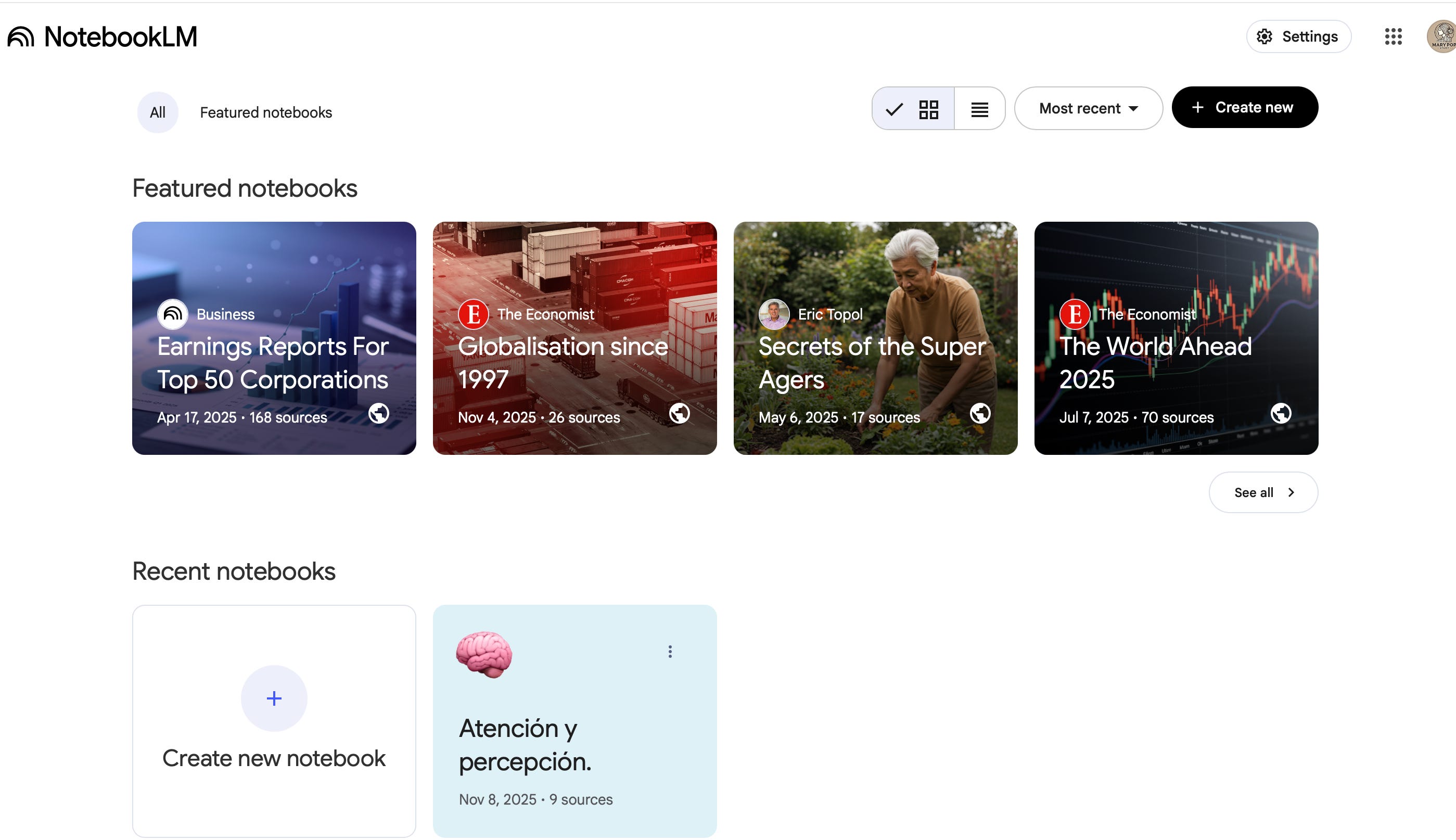
Le das al botón de Créate new notebook
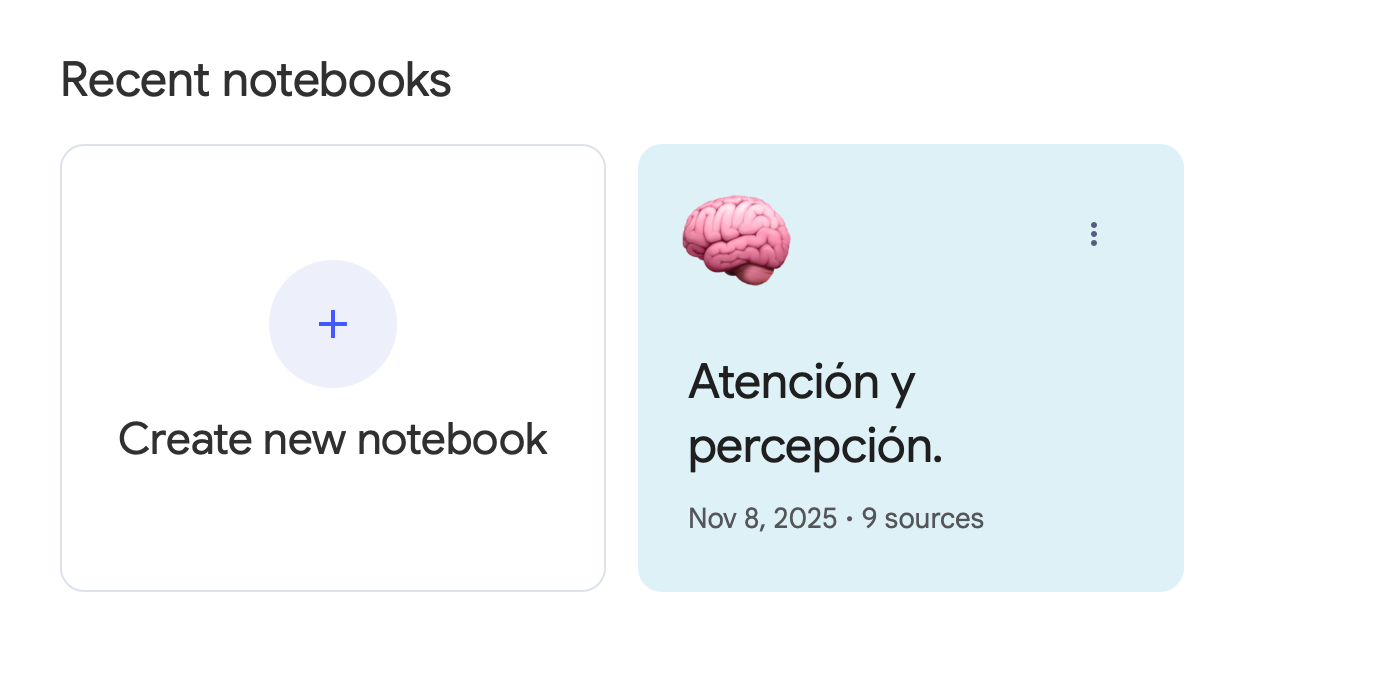
Te abre esta ventana:
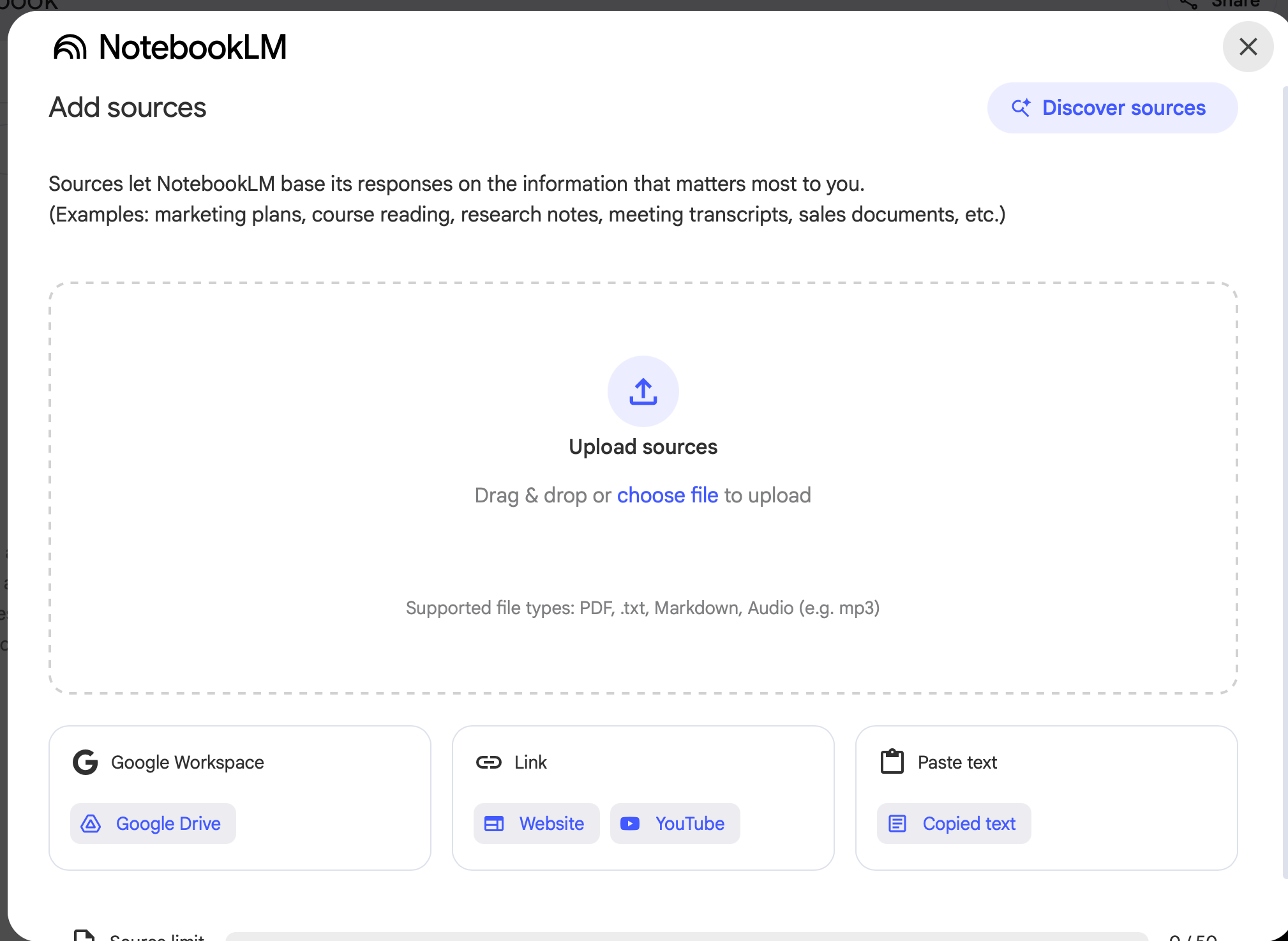
En “upload sources” debes subir las páginas que has divido anteriormente:
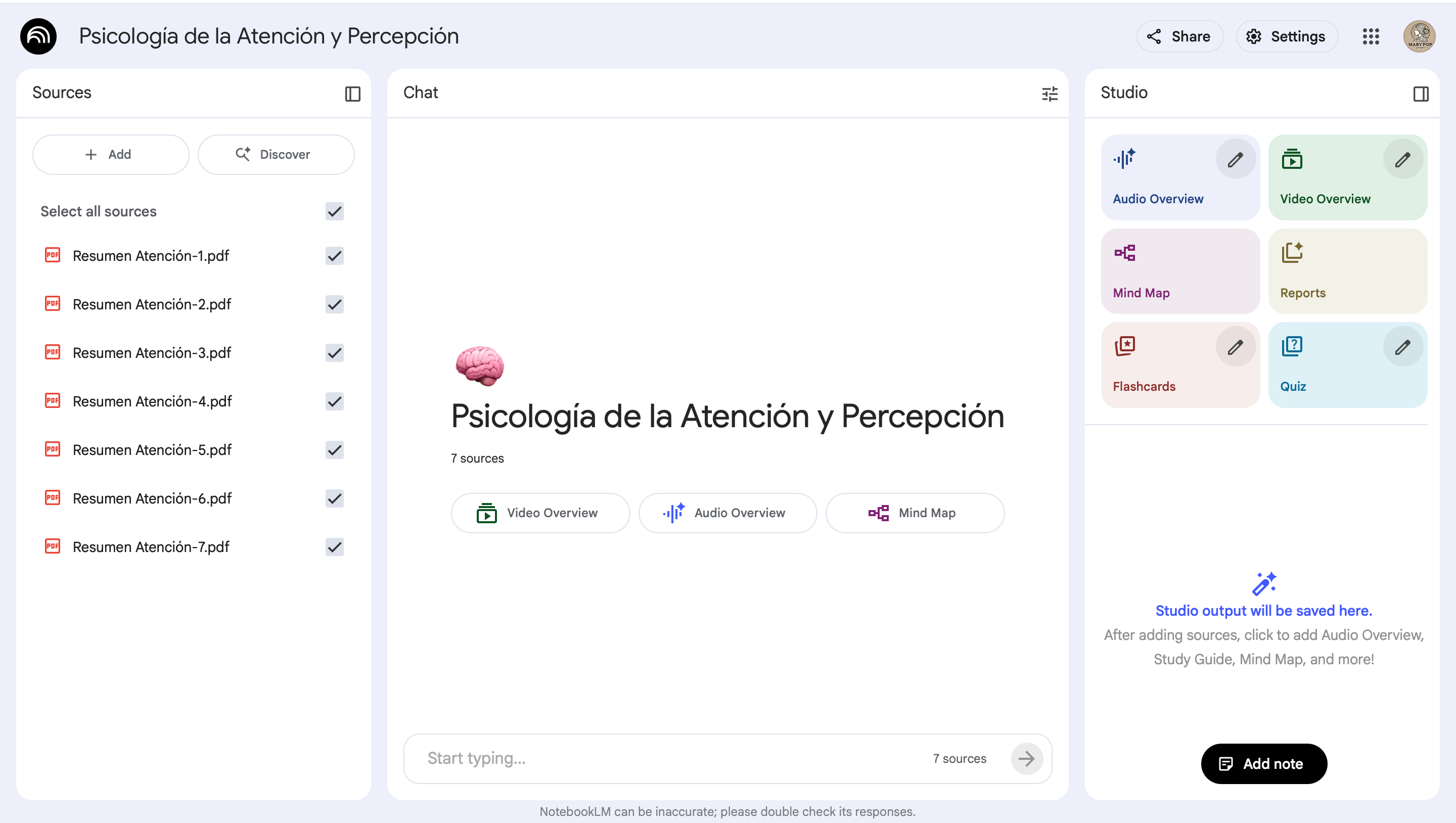
Te quedará así, bien, ahora si te fijas, en la izquierda tienes todos los archivos marcados, pero vamos a desmarcar todos y a dejar solo marcada la página 1.
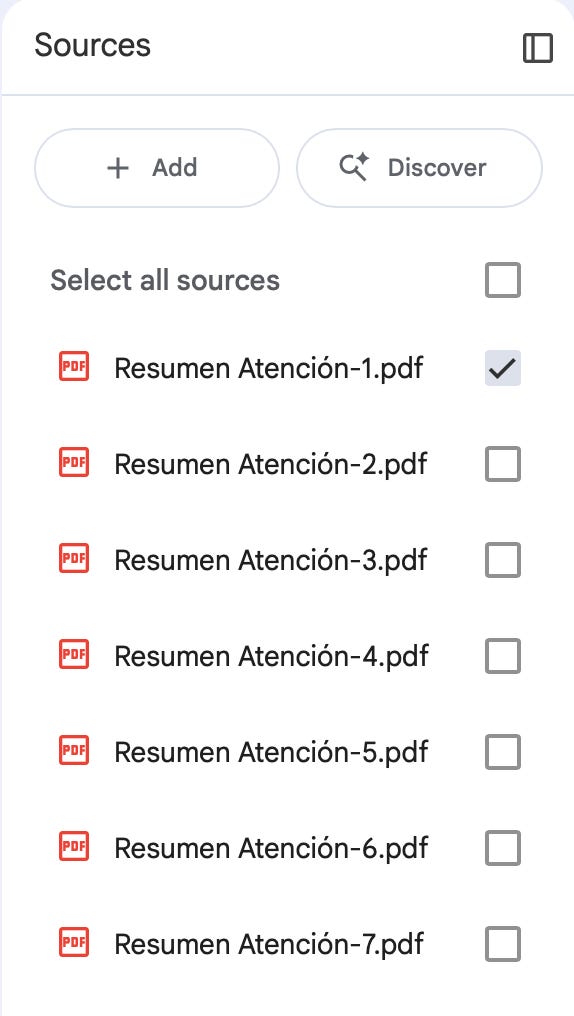
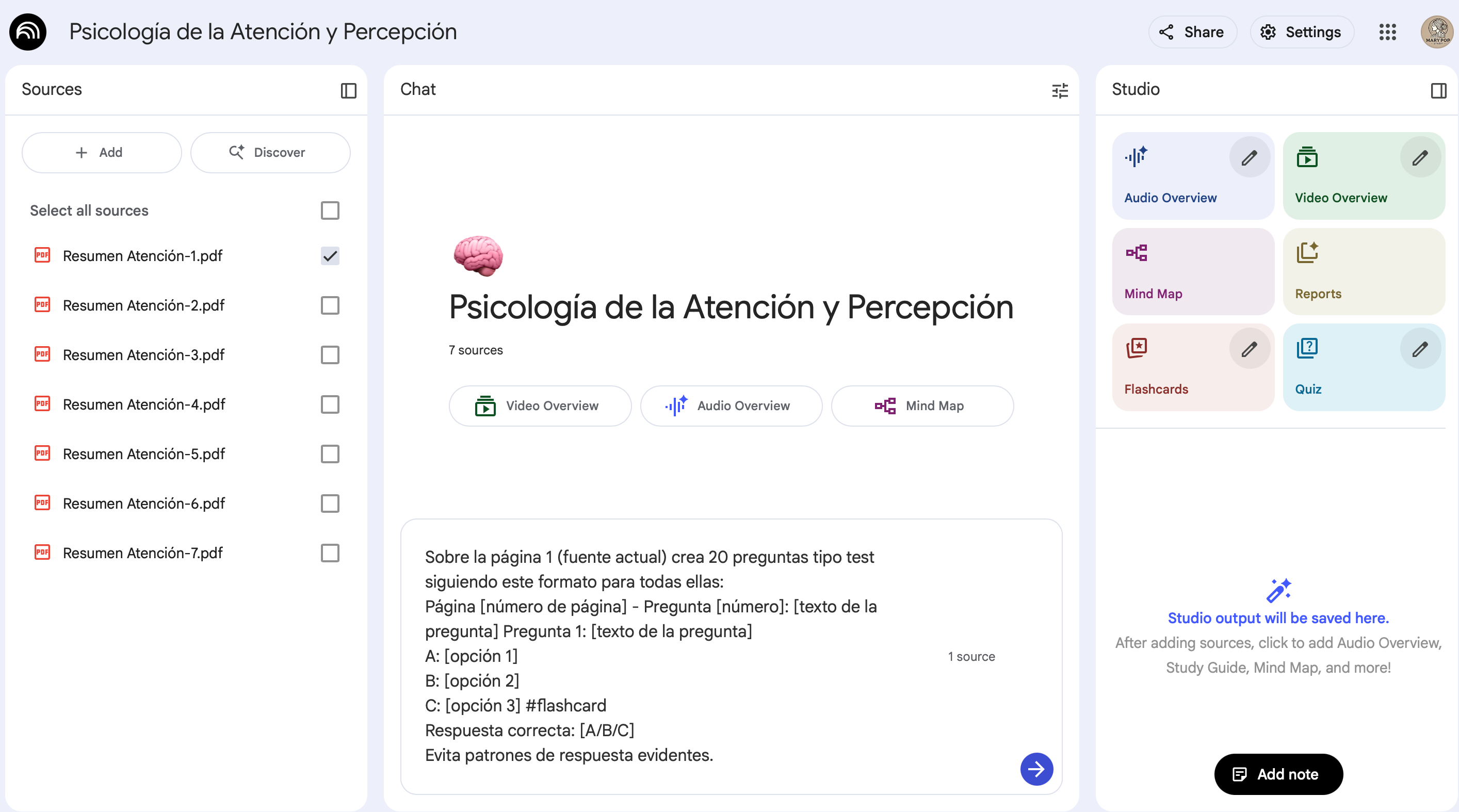
Ahora en la zona del chat, le pones el siguiente promt:
Sobre la página 1 (fuente actual) crea 20 preguntas tipo test siguiendo este formato para todas ellas:
Página [número de página] - Pregunta [número]: [texto de la pregunta] Pregunta 1: [texto de la pregunta]
A: [opción 1]
B: [opción 2]
C: [opción 3] #flashcard
Respuesta correcta: [A/B/C]
Evita patrones de respuesta evidentes.
Te quedará de este modo:
Le das a enviar y dejas que se haga la magia:
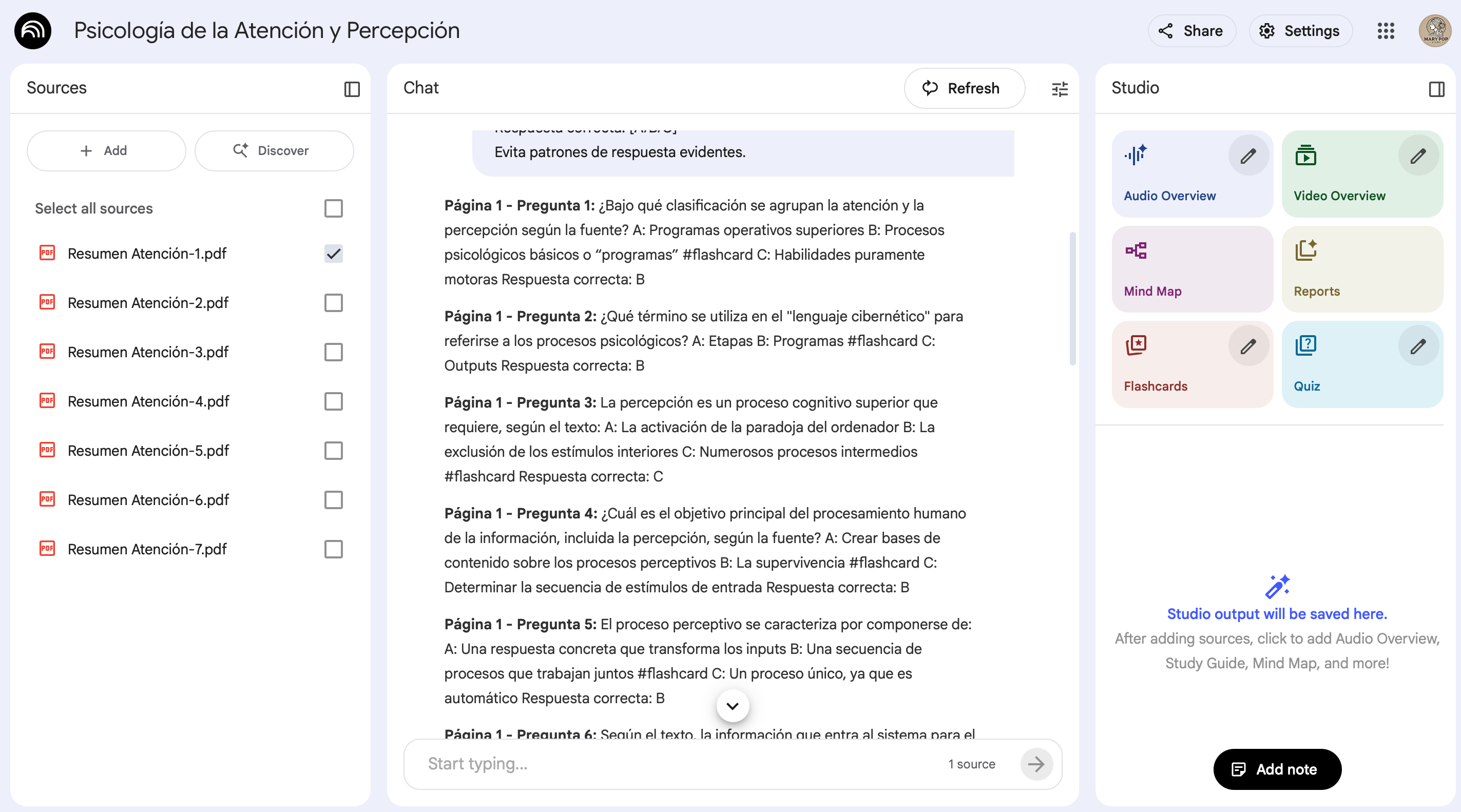
Como veas, ya se han creado las preguntas y me pone de que página son, luego entenderás para que lo necesito. Pero si te fijas, en el promt que yo le di, le he pedido que me ponga la etiqueta “#flashcard” al final de la opción “d” pero no lo ha hecho, y esto es MUY IMPORTANTE, entonces toca pedírselo:
La etiqueta #flashcard debe estar al final de la posición D, por lo que reescribe de nuevo todas las preguntas
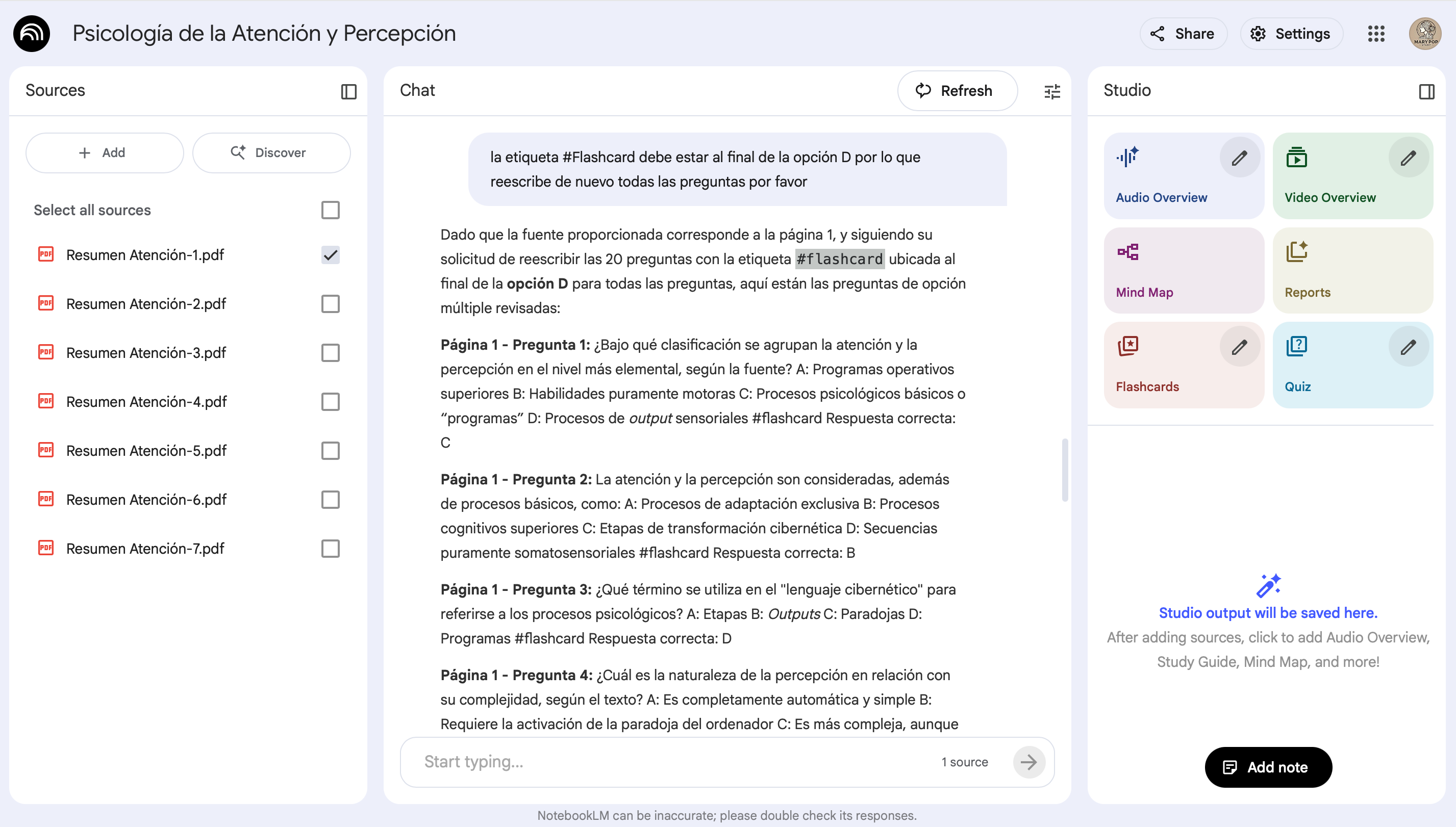
Una vez le des a enviar, te las va a reescribir de nuevo poniendo la etiqueta
Paso 3: las pego en la app Obsidian
Utilizo la app de Obsidian desde hace muchos años. Al principio le daba un uso más generalizado para mi vida personal y profesional, pero finalmente solo lo utilizo para la creación de preguntas, ya que me resulta muy cómodo. Vamos con ello:
El primer paso es crear una nota nueva, y dentro de la misma tienes que poner esta etiqueta:
TARGET DECK:
En mi asignatura de Historia de la Psicología, para los test del tema 1, tengo esta etiqueta:

Los niveles se marcan con los dos puntos, es decir, en Anki se ve de este modo:
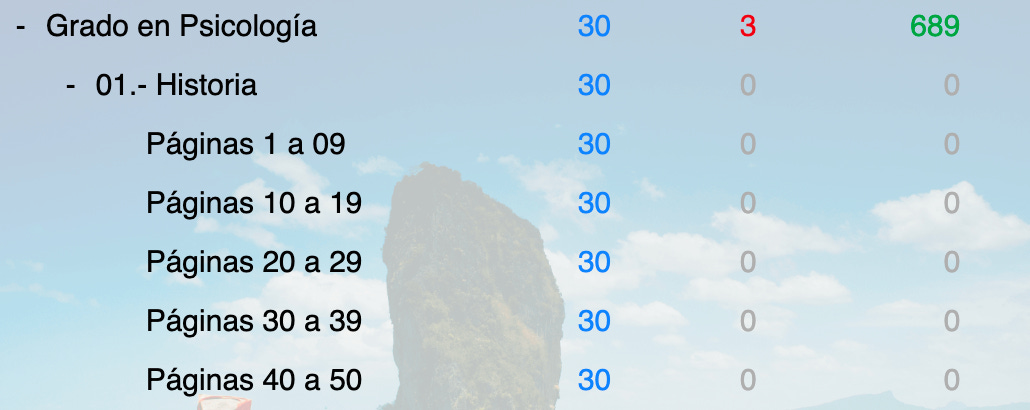
Es decir:
Grado en Psicologia
01.- Historia
Páginas 1 a 09
Tras el paso anterior, y habiendo puesto la parte de “TARGET DECK” seguida de la nomenclatura por niveles, copias las preguntas generadas por NotebookLM y las pegas en la nota debajo de lo anterior de este modo:
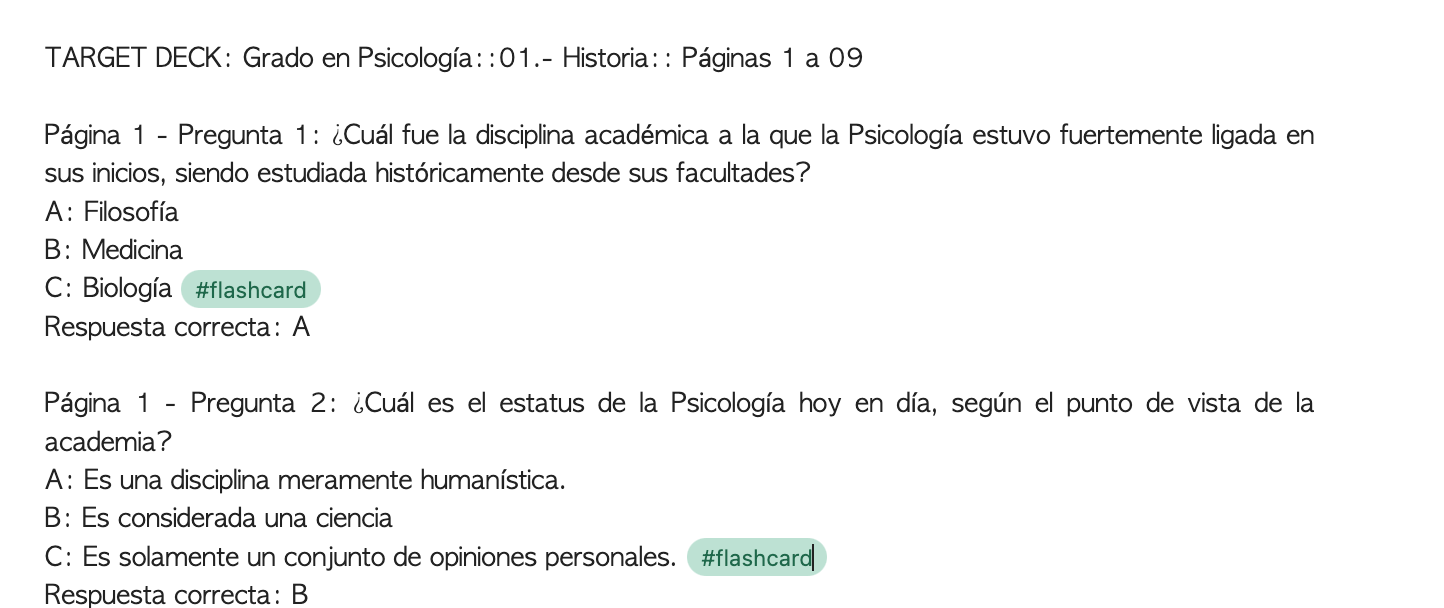
En el peor de los casos vas a tener que dar el salto de línea pero lo importante aquí son dos cosas:
Que separes una pregunta de otra mediante espacio
que sepas que todo lo que va por detrás de la etiqueta #flashcard, es la respuesta de la pregunta.
Paso 4: como las paso a Anki y como las veo en Anki.
Una vez que he puesto todas las preguntas en Obsidian, y teniendo abierta la app de Anki, ejecuto el complemento desde Obsidian para que me las migre de forma automática, esto lo hago así:
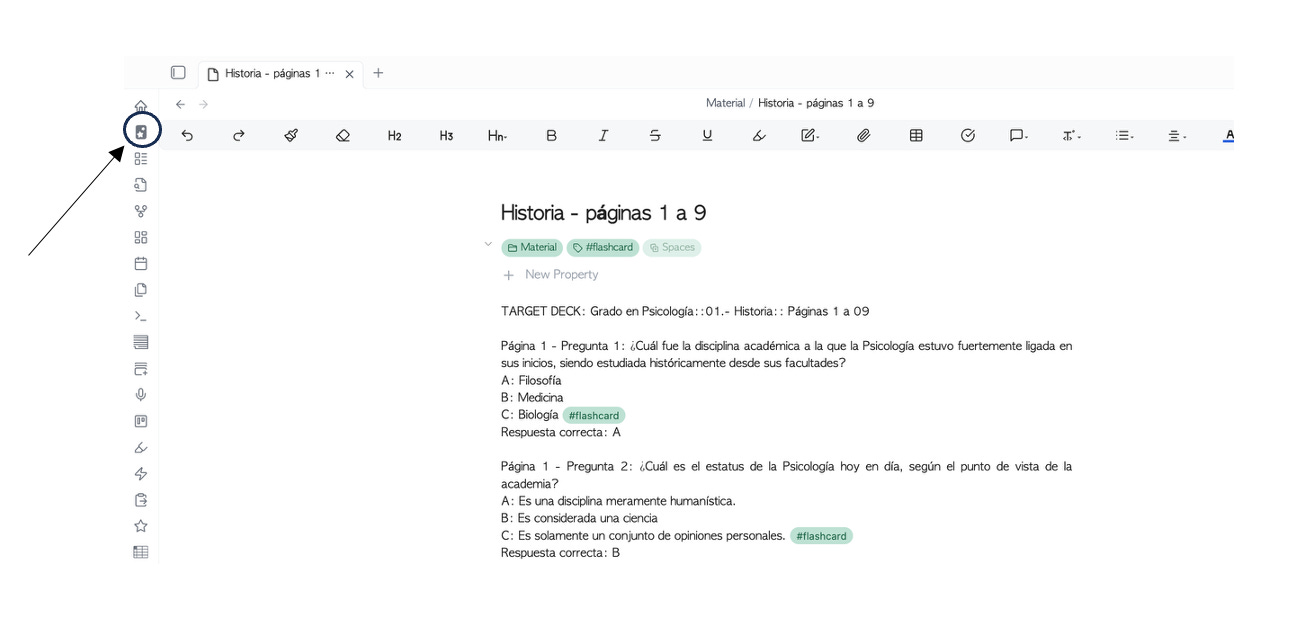
Hago click en ese icono desde la app de Obsidian. Este icono es el del plugin Obsidian_to_Anki que te he enseñado a configurar aquí.
Al ejecutarlo el complemento, y como digo, TENIENDO ABIERTA LA APP DE ANKI, te sale esto en Obsidian:

Eso quiere decir que se han migrado pero puedes verlo en la app de Obsidian de este modo:
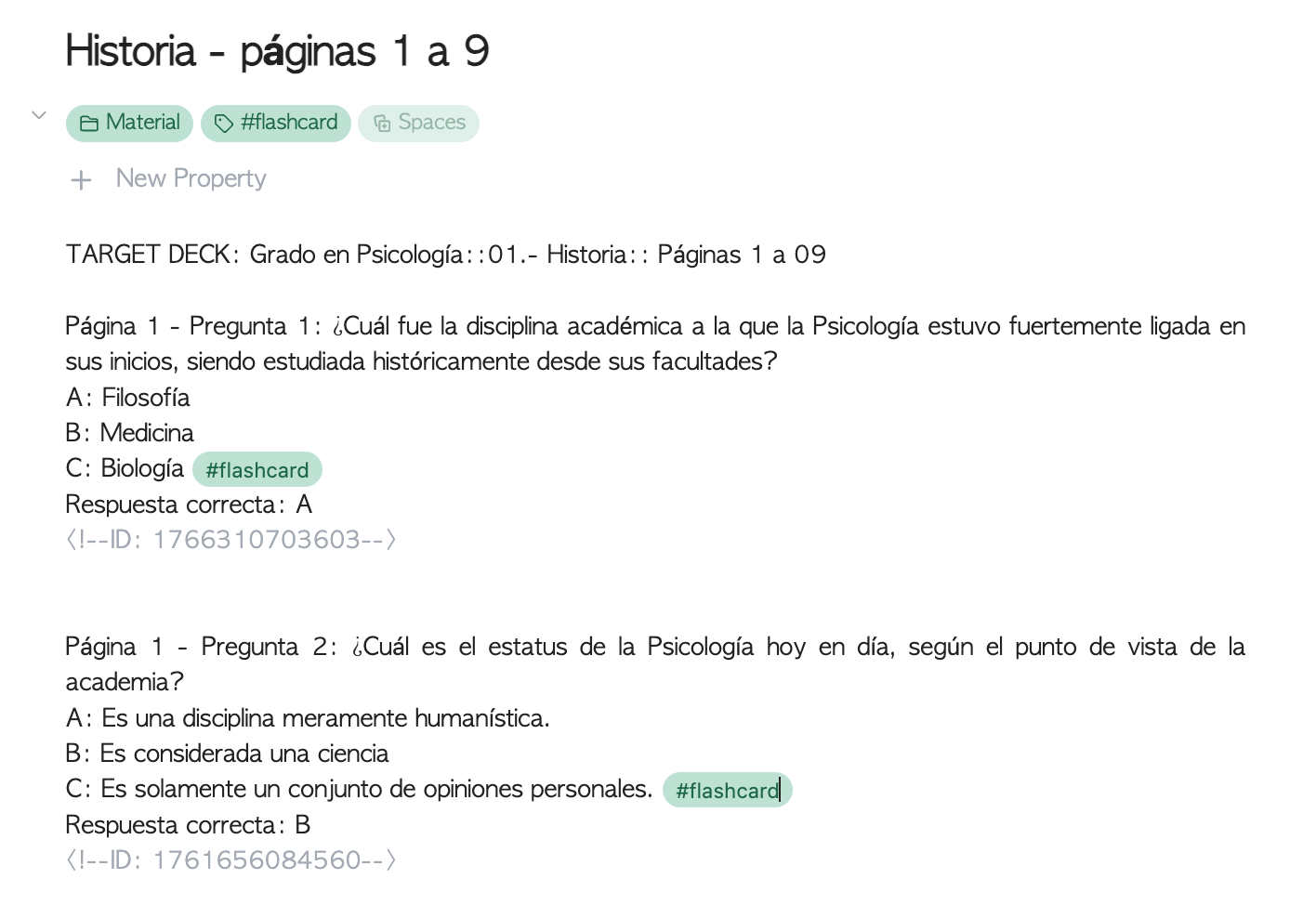
Como ves, debajo de cada pregunta hay una etiqueta del tipo:
<!--ID: 1761656084560-->
Ese es el código de cada pregunta que lee Anki.
Ahora solo nos queda ir a Anki a comprobar que están. Se puede ver de dos formas:
En el explorador de tarjetas
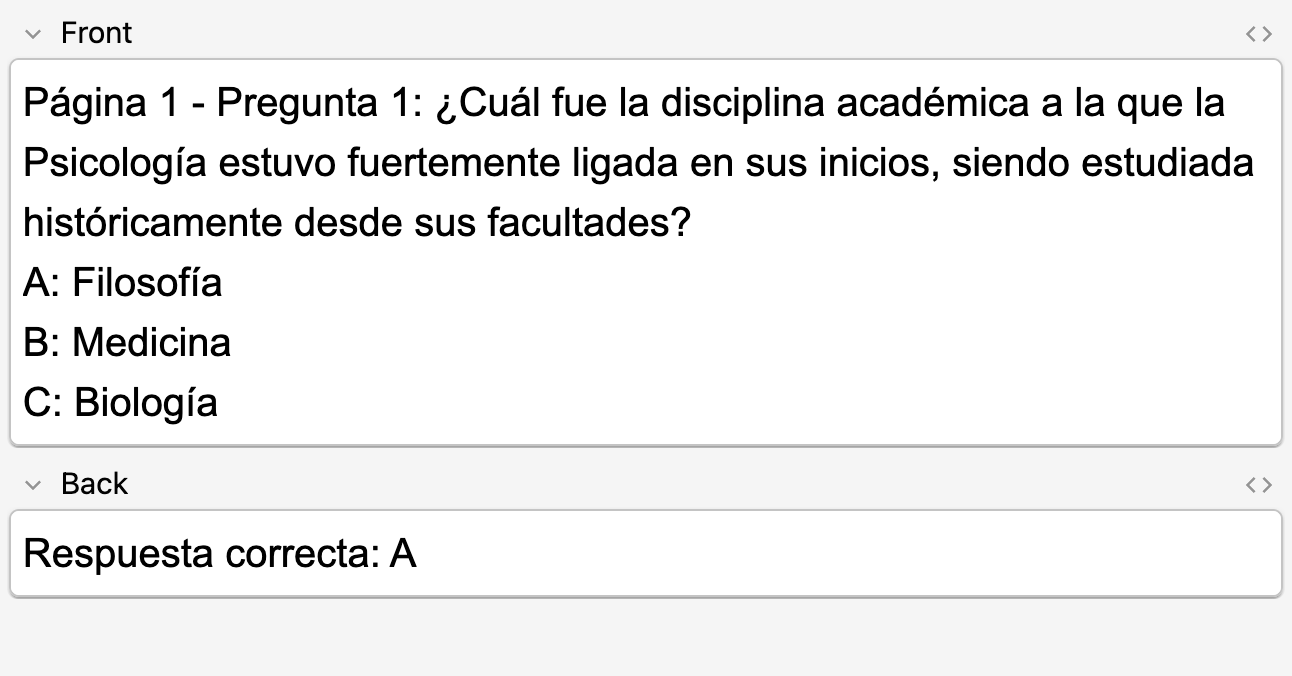
Ejecutando el mazo.
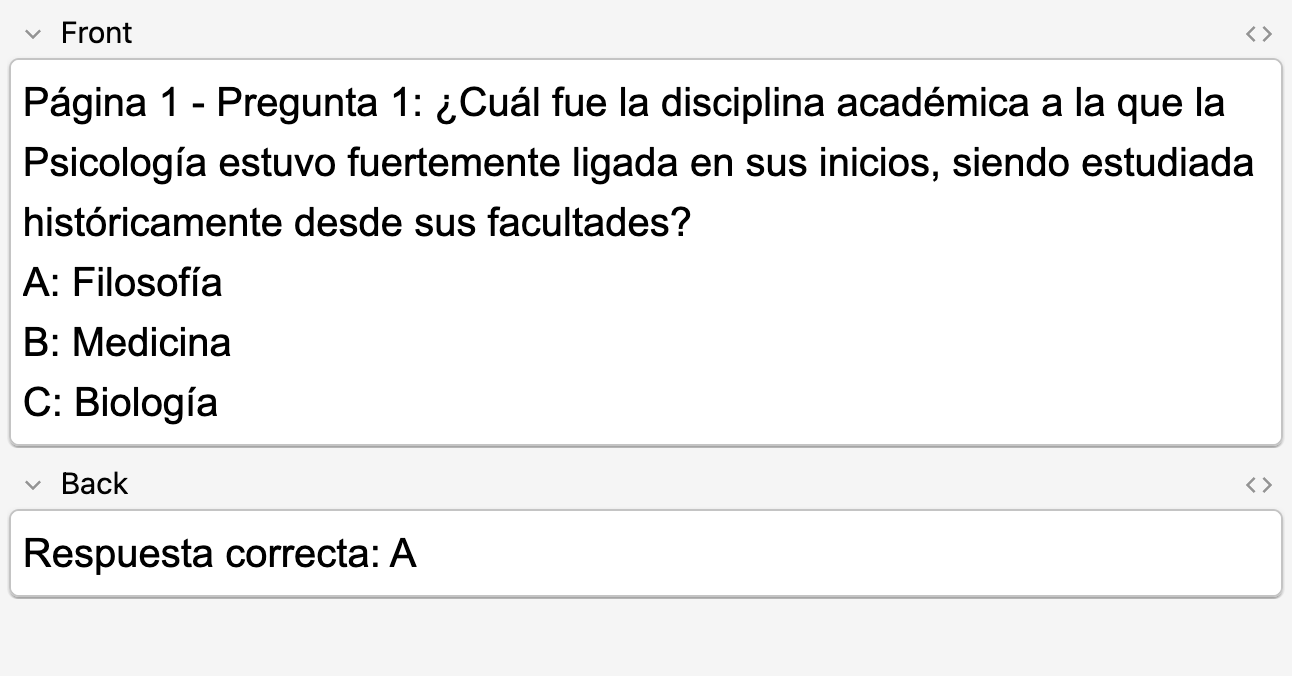
Solo la pregunta:

Pregunta con la respuesta ya:

Espero que te haya servido mi paso a paso. Déjame un comentario si has tenido alguna duda durante el proceso o si quieres compartir algo conmigo.